

Komputer, który po włączeniu przez minutę mieli dyskiem, zanim da się otworzyć przeglądarkę, często ma ten sam problem: stary dysk talerzowy. Nie zawsze, bo system potrafią spowolnić też programy uruchamiane przy starcie albo zapchany dysk, ale jeśli w środku siedzi HDD, wymiana na SSD to zwykle jedna z najtańszych modernizacji, które naprawdę przyspieszają sprzęt. Pod nazwą „dysk SSD” sprzedaje się jednak nośniki, których prędkości różnią się ponad dwudziestokrotnie, więc zanim cokolwiek kupisz, dobrze wiedzieć, co oznaczają skróty na pudełku.
Dysk SSD, co to właściwie jest
SSD to skrót od solid state drive, czyli nośnika półprzewodnikowego. Dane trzyma w kościach pamięci flash NAND, tej samej rodziny co w pendrive’ach i telefonach, tylko szybszej i lepiej zarządzanej. W środku nic się nie kręci i nic się nie przesuwa.
Podstawą budowy dysku SSD są dwa elementy. Kości NAND przechowują dane. Kontroler decyduje, gdzie je zapisać, rozkłada zapisy równomiernie po komórkach (żeby żadna nie zużyła się szybciej od reszty) i poprawia błędy odczytu. Część dysków ma jeszcze bufor DRAM, w którym kontroler trzyma mapę rozmieszczenia danych. Tańsze modele, zarówno SATA, jak i NVMe, obywają się bez niego. Dyski NVMe bez DRAM mogą wtedy pożyczyć na tę mapę fragment pamięci RAM komputera, o ile obsługuje to system. Ta technika nazywa się HMB (Host Memory Buffer).
Czym SSD różni się od HDD
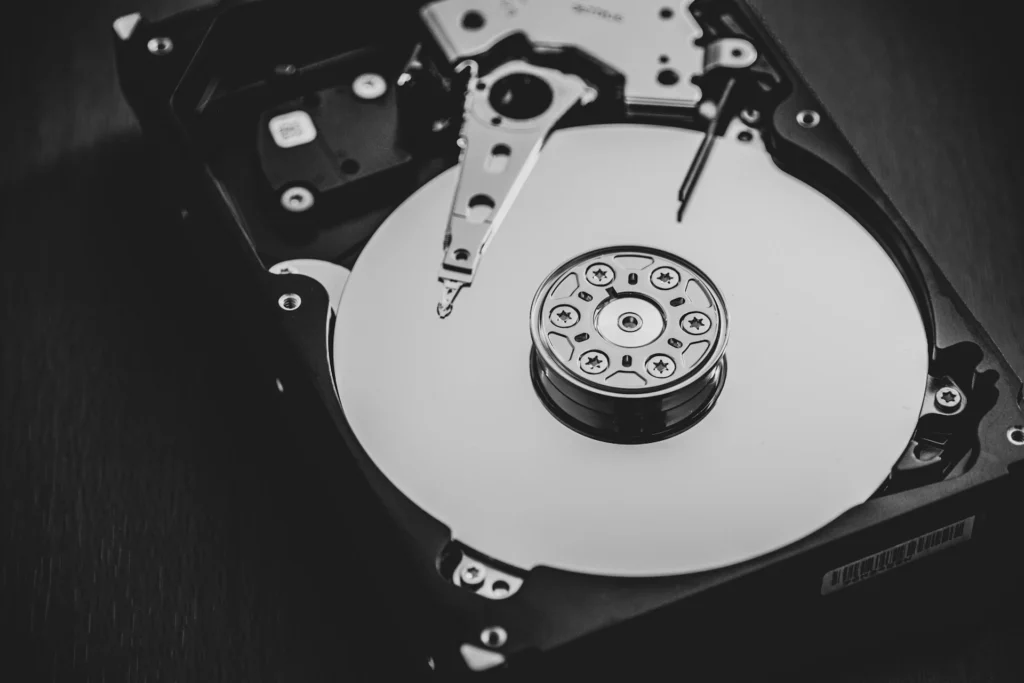
Dysk HDD zapisuje dane na wirujących talerzach, zwykle z prędkością 5400 albo 7200 obrotów na minutę, a głowica musi fizycznie dojechać nad właściwe miejsce. Dlatego jego czas dostępu liczy się w milisekundach, a w SSD w ułamkach milisekundy.
Różnica w odczycie sekwencyjnym, czyli przy kopiowaniu jednego dużego pliku, jest wyraźna: HDD osiąga zwykle 150–250 MB/s, najprostszy SSD SATA około 550 MB/s, a dyski NVMe kilka tysięcy. Ważniejsze jest jednak to, co dzieje się przy tysiącach małych plików, bo właśnie tak pracuje system, przeglądarka i środowisko programistyczne. Start Windowsa, npm install z rozbudowanym folderem node_modules, git status w dużym repozytorium czy indeksowanie projektu w IDE to operacje, przy których HDD dławi się na samym szukaniu danych, a SSD praktycznie tego nie odczuwa.
SSD jest bezgłośny i lepiej znosi wstrząsy, co ma znaczenie w laptopie noszonym w plecaku. W spoczynku i przy typowej pracy zwykle pobiera też mniej prądu niż HDD, choć najszybsze dyski NVMe pod pełnym obciążeniem nie są pod tym względem oszczędne. HDD wygrywa ceną za gigabajt: dysk 20 TB kupisz dziś w zwykłym sklepie, a w podobnej cenie dostaniesz SSD kilka razy mniejszy. Serwerowe SSD potrafią mieć nawet ponad 100 TB, ale to sprzęt z zupełnie innej półki cenowej. W praktyce podział jest prosty. System, programy i projekty trzymaj na SSD, a HDD zostaw na archiwum, kopie zapasowe i bibliotekę filmów.
SATA, M.2 i NVMe, czyli co oznaczają oznaczenia na pudełku
Tu jest najwięcej zamieszania, bo te trzy skróty opisują różne rzeczy. SATA to interfejs, NVMe to protokół komunikacji, który w dyskach konsumenckich działa przez magistralę PCIe, a M.2 to tylko format, czyli kształt modułu i złącze.
Dysk 2,5 cala SATA wygląda jak laptopowy HDD i podłącza się go tym samym kablem. Interfejs SATA III ma przepustowość 6 Gb/s, co w praktyce daje sufit około 550 MB/s. To wciąż kilkukrotnie więcej niż HDD i najprostszy sposób na odświeżenie starego komputera.
M.2 to podłużna płytka wkładana bezpośrednio do gniazda na płycie głównej. Oznaczenie 2280 znaczy, że ma 22 mm szerokości i 80 mm długości. Dysk M.2 może jednak działać po SATA, z tą samą prędkością co dysk 2,5 cala, albo po NVMe, i z wyglądu prawie nie da się ich odróżnić. Zanim kupisz dysk M.2, sprawdź w instrukcji płyty głównej albo laptopa, jaki interfejs obsługuje konkretne gniazdo.
Prędkość dysków NVMe zależy od generacji PCIe i liczby linii, z których korzysta dysk. Szybkie modele używają czterech linii (oznaczenie x4) i w generacji PCIe 3.0 dochodzą do około 3500 MB/s, w PCIe 4.0 do około 7000 MB/s (Samsung 990 PRO deklaruje 7450 MB/s odczytu), a w PCIe 5.0 przekraczają 14 000 MB/s: Samsung 9100 PRO w wersji 4 TB ma według producenta 14 800 MB/s. To maksymalne wartości odczytu sekwencyjnego, a sama generacja PCIe nie gwarantuje, że tańszy dysk je osiągnie. Dyski PCIe 5.0 mocno się grzeją i zwykle potrzebują radiatora.
Moim zdaniem przy domowym i programistycznym użytku różnica między PCIe 4.0 a 5.0 jest mało odczuwalna. Duży skok widać przy przejściu z HDD na jakikolwiek SSD i jeszcze zauważalny przy przesiadce z SATA na NVMe. Dalej płacisz głównie za wyniki w benchmarkach.
Pamięć TLC i QLC a trwałość dysku
Komórka pamięci NAND może przechowywać różną liczbę bitów. SLC zapisuje jeden bit na komórkę, MLC dwa, TLC trzy, a QLC cztery. Im więcej bitów w komórce, tym taniej za gigabajt, ale też wolniejszy zapis i mniejsza wytrzymałość.
Większość dysków konsumenckich korzysta dziś z TLC albo QLC i ukrywa ich słabsze strony za buforem SLC: część pamięci udaje szybszą pamięć jednobitową i przyjmuje zapis z pełną prędkością. Gdy ten bufor się zapełni, na przykład przy kopiowaniu kilkuset gigabajtów naraz, zapis wyraźnie zwalnia. W części tanich dysków QLC spada wtedy do poziomu zbliżonego do HDD. Samsung 870 QVO deklaruje po wyczerpaniu bufora 80 albo 160 MB/s, zależnie od pojemności.
Trwałość producenci podają jako TBW, czyli łączną liczbę terabajtów, które można zapisać na dysku w ramach gwarancji. Samsung 990 PRO 1 TB ma 600 TBW, co daje około 330 GB zapisu dziennie przez pięć lat. Gwarancja obowiązuje przez pięć lat albo do osiągnięcia limitu TBW, zależnie od tego, co nastąpi wcześniej. TBW nie oznacza przy tym, że dysk po tej granicy przestanie działać, ani że do niej na pewno się nie zepsuje. Przy zwykłej pracy domowej do takiego limitu daleko, więc przy wyborze dysku TBW rzadko bywa decydujące. Ma znaczenie przy serwerach i stacjach roboczych, które codziennie zapisują duże ilości danych.
Jak sprawdzić, czy dysk jest SSD czy HDD
W Windows 11 najszybciej sprawdzisz to w Menedżerze zadań. Na karcie Wydajność kliknij dysk, a przy jego nazwie zobaczysz typ, na przykład SSD albo SSD (NVMe). Drugi sposób to narzędzie „Defragmentuj i optymalizuj dyski”, które w kolumnie „Typ nośnika” odróżnia dysk SSD od twardego.
Jeśli wolisz konsolę, w PowerShellu wpisz:
Get-PhysicalDisk | Select-Object FriendlyName, MediaType, BusType
Kolumna MediaType pokaże zwykle SSD albo HDD, a BusType sposób podłączenia, na przykład SATA, NVMe albo USB. Przy dyskach w macierzy RAID albo w niektórych obudowach USB MediaType może zwrócić Unspecified, czyli system nie rozpoznał typu nośnika.
Zewnętrzny SSD i dysk do PS5
Zewnętrzny dysk SSD jest tak szybki, jak pozwala port, do którego go podłączysz. USB 3.2 Gen 2 (10 Gb/s) daje w praktyce około 1000 MB/s, a USB 3.2 Gen 2×2 (20 Gb/s) około 2000 MB/s, o ile oba końce połączenia obsługują ten standard. Szybki dysk podłączony do starego portu USB 3.0 pracuje więc jak znacznie tańszy model, dlatego najpierw sprawdź, jakie porty ma Twój laptop.
PS5 ma bardziej konkretne wymagania. Sony podaje, że dodatkowy dysk musi być typu M.2 NVMe PCIe 4.0 x4 o pojemności od 250 GB do 8 TB, w jednym z formatów 2230, 2242, 2260, 2280 albo 22110. Zalecana prędkość odczytu to co najmniej 5500 MB/s. Konsola wymaga też chłodzenia dysku, a razem z radiatorem moduł może mieć najwyżej 25 mm szerokości i 11,25 mm grubości, z osobnymi limitami nad i pod płytką. Dysków M.2 SATA PS5 nie obsługuje w ogóle.
Jaki dysk SSD wybrać
Zacznij od tego, co obsługuje Twój komputer, a nie od rankingu. Do starszego laptopa bez gniazda M.2 kupujesz dysk 2,5 cala SATA i nie przepłacasz za szybsze modele, bo interfejs i tak ich nie wykorzysta. Do nowego komputera z gniazdem M.2 NVMe sensownym wyborem jest dysk PCIe 4.0 z pamięcią TLC i buforem DRAM.
Przy pojemności łatwo się przeliczyć. Jeśli programujesz, obrazy Dockera, maszyny wirtualne, zależności projektów i kilka wersji SDK potrafią zająć kilkaset gigabajtów, więc moim zdaniem 1 TB to rozsądne minimum, a 512 GB szybko zacznie uwierać.
Co to jest dysk SSD?
To nośnik danych, który zapisuje informacje w pamięci flash NAND zamiast na wirujących talerzach. Nie ma ruchomych części, dlatego jest znacznie szybszy, cichy i bardziej odporny na wstrząsy niż tradycyjny dysk HDD.
Czym różni się dysk SSD od HDD?
HDD zapisuje dane na talerzach odczytywanych przez ruchomą głowicę, a SSD w kościach pamięci flash. SSD ma czas dostępu liczony w ułamkach milisekundy i szybciej uruchamia system oraz programy. HDD jest tańszy w przeliczeniu na gigabajt, dlatego w domowych zastosowaniach to on wygrywa przy dużych pojemnościach.
Czy M.2 to to samo co NVMe?
Nie. M.2 to format dysku i złącza, a NVMe to protokół komunikacji działający przez magistralę PCIe. Dysk M.2 może działać po NVMe albo po wolniejszym SATA, dlatego przed zakupem sprawdź, co obsługuje gniazdo w Twoim komputerze.
Jak długo wytrzyma dysk SSD?
Producenci podają trwałość jako TBW, czyli liczbę terabajtów, które można zapisać w ramach gwarancji. Na przykład Samsung 990 PRO 1 TB ma 600 TBW, a gwarancja trwa pięć lat albo do osiągnięcia tego limitu, zależnie od tego, co nastąpi wcześniej. Przy zwykłej pracy domowej taki limit jest bardzo trudny do wyczerpania, choć TBW nie gwarantuje, że dysk nie zepsuje się wcześniej z innego powodu.
Jak sprawdzić, czy mam dysk SSD?
W Windows 11 otwórz Menedżer zadań, przejdź na kartę Wydajność i kliknij dysk. Typ dysku, na przykład SSD albo SSD (NVMe), zobaczysz przy jego nazwie.